Jeff Atwood
Dec 16, 2016 • 8 min read
もともと2016年12月にJeff Atwoodが公開。2025年12月に更新。
これらの実践的なテクニックは、コミュニティマネージャーがより賢く、より効率的に働くためのものです。Discourseはこの記事が2016年に最初に公開されて以来、大幅に進化しており、多くのタスクをさらに簡単にする新しいツールや機能が追加されています。この更新されたガイドでは、基本的なヒントとコツに加え、コミュニティを円滑に運営するための新しい方法を提供する最近の機能についても説明します。
オンラインコミュニティを使い始めるのは、特にそのプラットフォームを一度も使ったことがない場合、圧倒されることがあります。Discourseを初めて使う方のために、いくつかの簡単なヒントとコツをご紹介します!
注記:2025年より
この記事が最初に公開されてから、いくつかの更新を行いました!文章の書き方の柔軟性が増し、コミュニティは自動的に複数の言語にまたがって機能できるようになり、Discourseのモバイル体験もより洗練されました。しかし、核心となる考え方は変わりません。Discourseは、消えてなくなるチャットではなく、永続的で検索可能な知識を構築します。
こう考えてみてください。今日誰かが投稿した回答は、6ヶ月後に同じ質問を持つ人が見つけられるようになります。だからこそ、DiscourseのディスカッションはGoogleにインデックスされQ、長年運営されているフォーラムでマイナーな問題の解決策を見つけることができるのです。チャットプラットフォームは短期記憶です。フォーラムは長期記憶です。
24時間365日オンラインである必要はありません。読みたいときに読み、準備ができたときに返信してください。ここはSlackではありません。誰も即座の返信を期待していません。むしろ、返信をじっくり考える時間を取ることで、内容がより良くなることが多いです。
Discourseの実際の様子を見てみませんか?Discoverでコミュニティを閲覧する →
閲覧
トピックリストからタイトルを選択すると、常にそのトピックの最後に読んだ投稿に移動します。代わりに先頭や末尾から始めるには、返信数または最終返信日時を選択してください。
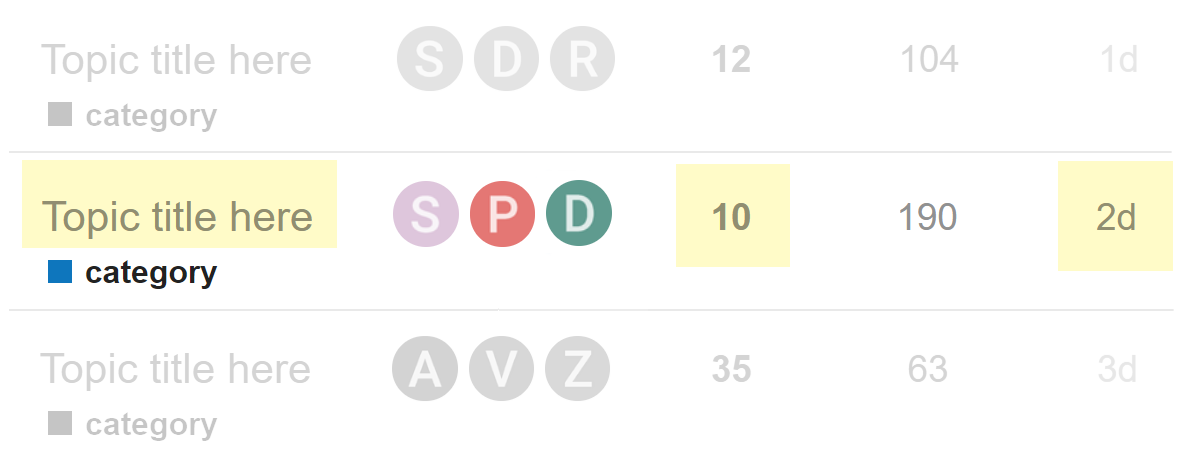
薄い赤い線より上にあるトピックは、前回の訪問以降に新しく追加または更新されたものです。トピックを最後まで読んだ場合、そのタイトルは黒ではなく薄いグレーで表示されます。
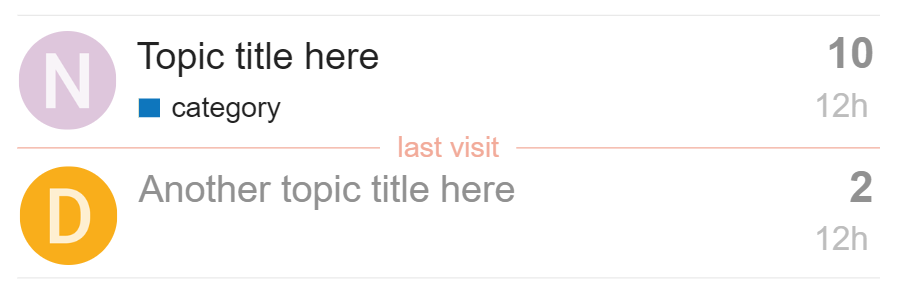
実際の例:
ナビゲーション
検索、メニュー、またはユーザーページへは、右上のアイコンボタンを使用してください。

トピックを読んでいる際は、右側のタイムラインを使って先頭、末尾、または最後に読んだ位置にジャンプできます。小さい画面では、下部のプログレスバーを選択して展開してください。
(物理キーボードをお持ちの場合は、Shift+? を押すとキーボードショートカットの一覧が表示されます。)
返信
 返信ボタンをクリックすると、ブラウザの下部にエディタパネルが開きます。返信を作成しながら読み続けたり(別のトピックに移動することも可能)、エディタを最小化してより多くのスペースを確保することができます。下書きは入力中に自動保存されます。
文章の書き方を選べるようになりました。ボタンを使ったフォーマット(太字、斜体、リンク挿入)と入力しながら作成内容をそのまま確認できる方法がお好みなら、新しいリッチテキストモードをお使いください。Google DocsやNotionのように、視覚的でわかりやすい操作が可能です。
Markdownを手入力するほうがお好みであれば、Markdownモードに切り替えるだけです。どちらも同じように機能し、同じコンテンツが同じ方法でレンダリングされます。自分に合った方法をお選びください。
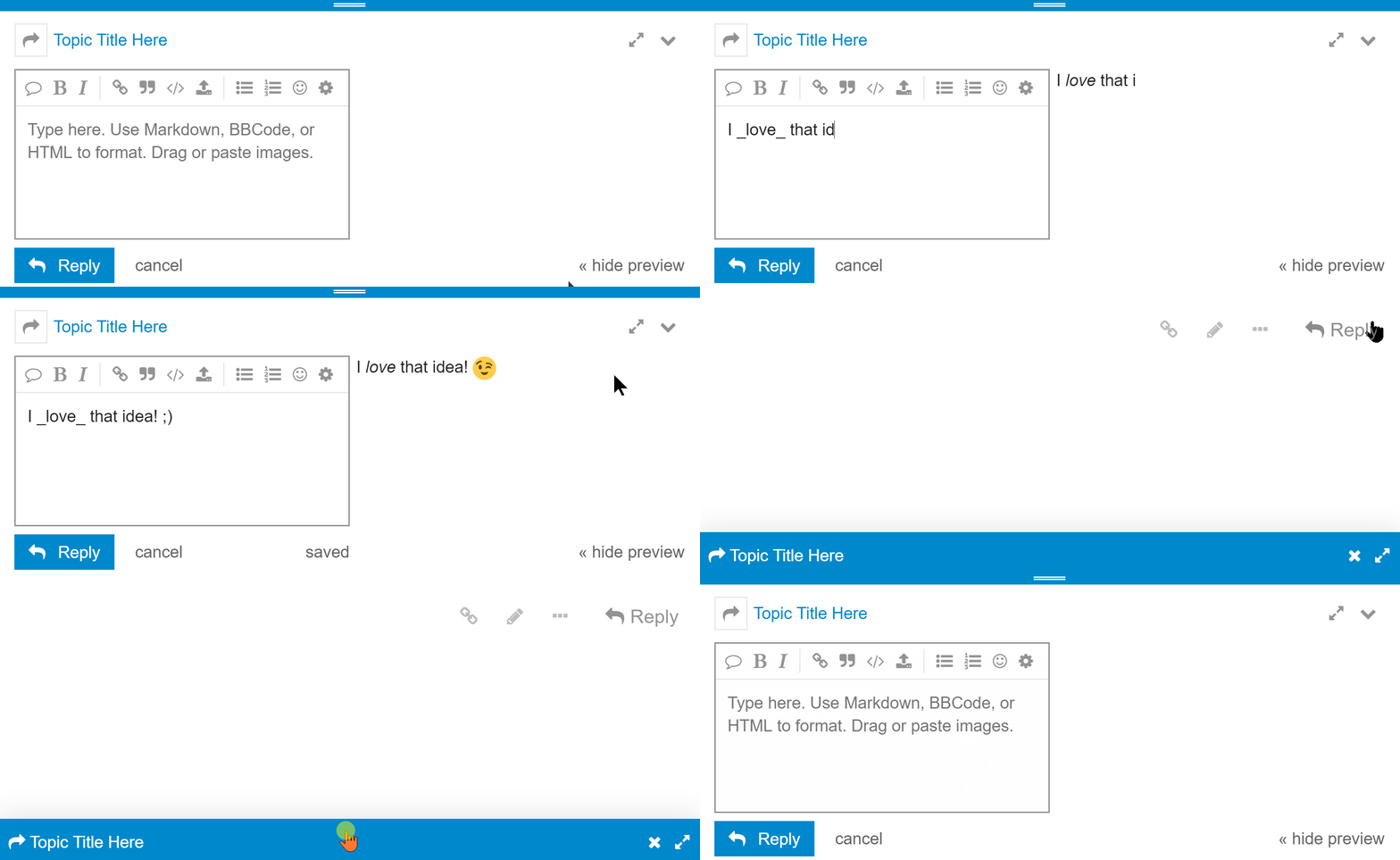
コンポーザーは読み続けている間も開いたままです。画面スペースが必要な場合は最小化してください。スクロールを続けたり、他のトピックに移動することもできます。下書きは自動保存されます。モバイルでは全画面表示になるため、小さなボックスと格闘する必要はありません。
追加したコンテンツの管理:
- リンクをクリックして、訪問、編集、コピー、または削除する
- 画像の角をドラッグしてサイズ変更し、キャプションを追加したり、必要に応じて削除する
- 画像をコンポーザーに直接ドラッグ&ドロップする
- ツールバーのボタンでアンケート、日付、ネタバレ、脚注を追加する
引用
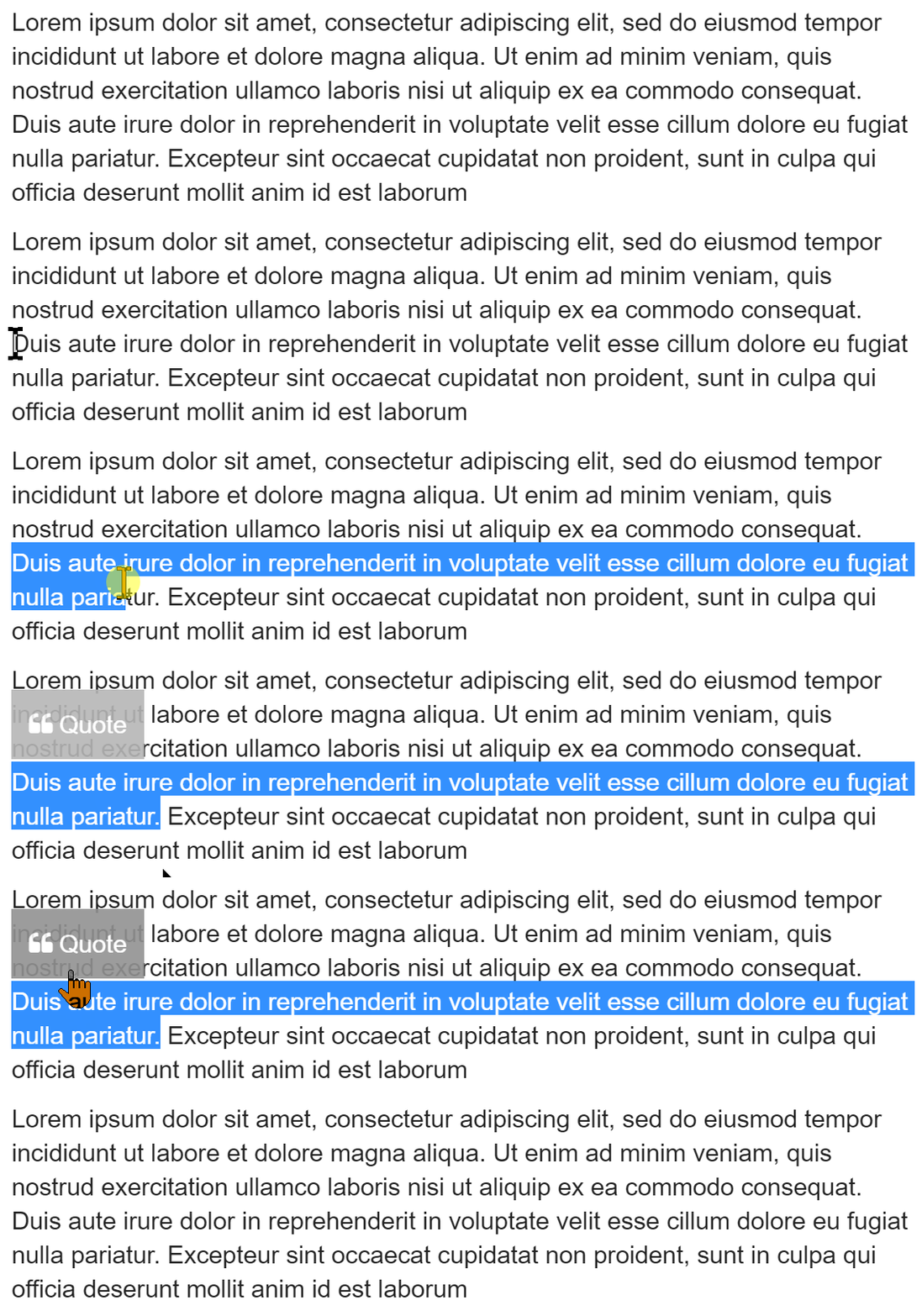
引用を挿入するには、引用したいテキストを選択し、表示される「引用」ボタンを押してください。複数の引用を追加する場合は繰り返してください。
メンション
返信について誰かに通知するには、その人の名前をメンションしてください。@ と入力するとユーザー名の選択が始まります。

絵文字
標準的な絵文字を使用するには、: と入力して名前で検索するか、従来のスマイリー ;) を使用してください。

ワンボックス
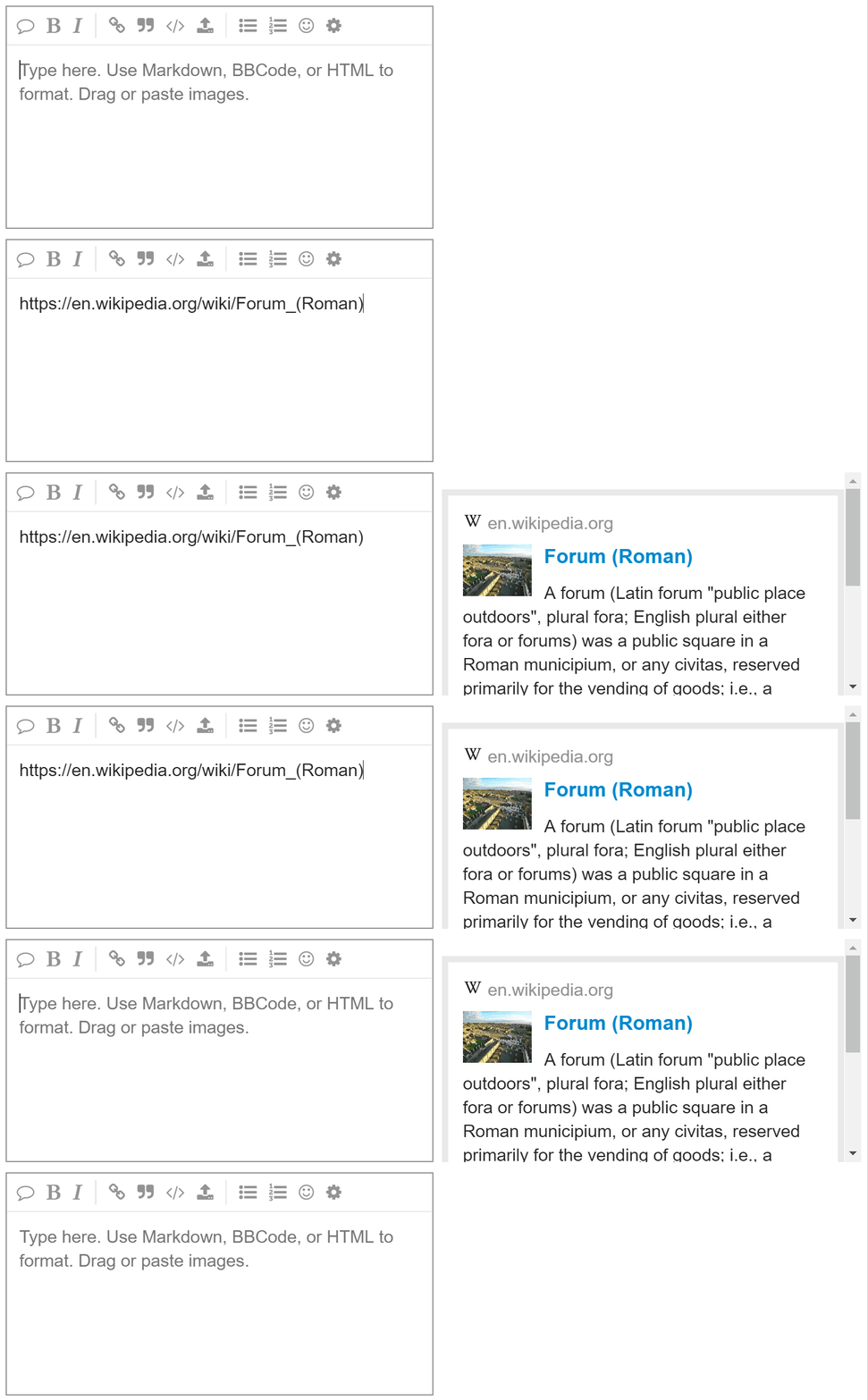
リンクのサマリーを生成するには、リンクを単独の行に貼り付けてください。リンクでトピックを開始するには、タイトルフィールドにリンクを貼り付けてください。
フォーマット
返信は、シンプルなHTML、BBCode、またはMarkdownでフォーマットできます:
This is <b>bold</b>.
This is [b]bold[/b].
This is **bold**.
その他のフォーマットのヒントについては、10分間のチュートリアルをお試しください。
アクション
各投稿の下部にアクションボタンがあります:

投稿を気に入ったり感謝の気持ちを伝えるには、いいねボタンを使用してください。愛を広めましょう!
リンクボタンで、任意の返信やトピックへのコピー可能なリンクを取得できます。
… ボタンを使用するとさらに多くのアクションが表示されます。フラグで投稿者またはサイトスタッフに問題を非公開で知らせることができます。ブックマークでこの投稿を後でプロフィールページから見つけることができます。
通知
誰かがあなたに直接話しかけているとき(返信、投稿の引用、@ユーザー名 のメンション、または投稿へのリンクなど)、右上のプロフィール画像の上にすぐ数字が表示されます。それを選択すると通知にアクセスできます。

返信を見逃す心配はありません。不在中に届いた通知はメールで送信されます。
設定
2日未満のすべてのトピックは新しいものと見なされ、新着インジケーターが表示されます。

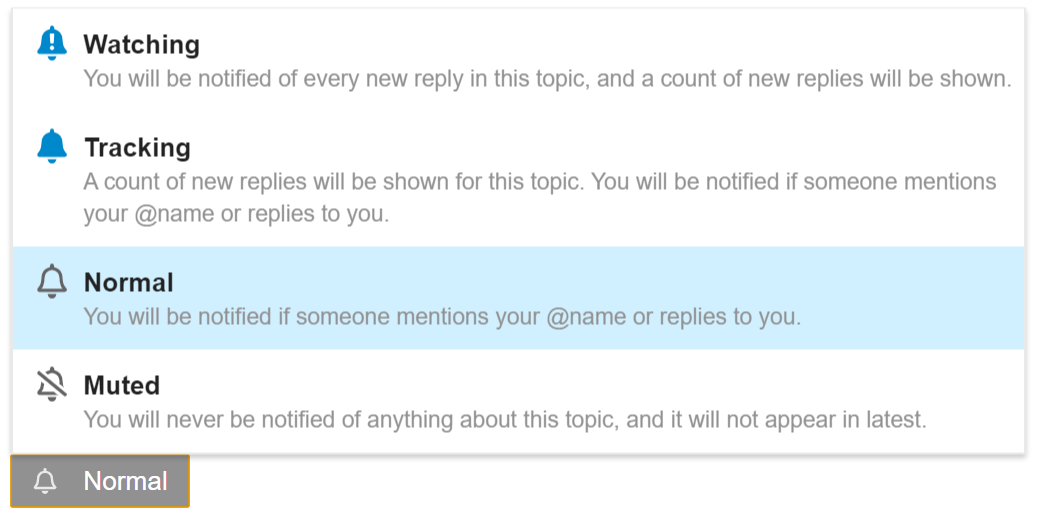
積極的に参加したトピック(作成、返信、または長時間閲覧したもの)は、自動的に追跡され、未読投稿数インジケーターが表示されます。

各トピックの下部および右側にある通知コントロールで、任意のトピックの通知レベルを変更できます。(通知レベルはカテゴリごとにも設定できます。各カテゴリページの右上にある通知コントロールをご確認ください。)
ダークテーマの選択を含むこれらのデフォルト設定を変更するには、ユーザー設定にアクセスしてください。
コミュニティが健全であり続ける方法
Discourseの仕組みの中で、一般的なフォーラムとは異なる点についてご説明したいと思います。それがトラストレベルシステムです。これがあるからこそ、コミュニティは何千人ものメンバーに成長しても有害な場所にならずに済むのです。
私たちが解決しようとしていた問題:モデレーションはスケールしません。成長に追いつくほど速くモデレーターを採用することはできません。ほとんどの人はフルタイムのモデレーターを一人も雇う余裕がありません。そして燃え尽き症候群は現実の問題です。試みたことのある人なら誰でも知っています。
解決策:コミュニティ自身にモデレーションをさせる。
初めて参加したとき、あなたはトラストレベル0、つまり新規ユーザーです。投稿はできますが、仕組みを学んでいる間の事故を防ぐためにいくつかの制限があります。いくつかのトピックで10分間読むだけで、自動的にトラストレベル1になり、すべての投稿権限が付与され、制限がなくなります。
数週間参加し続けると、トラストレベル2になります。100日間積極的に活動し続けると、自動的にトラストレベル3「レギュラー」になります。その時点で、トピックの整理、コミュニティWikiの編集、そして全般的なコミュニティの維持を手伝えるようになります。
これはすべて自動です。 管理者の時間は必要ありません。コミュニティが成長するにつれて、高いトラストを持つユーザーの数も比例して増えます。コミュニティは独自の免疫システムを発展させます。
従来のフォーラムモデレーションと比較してみてください。保護なし(混乱状態)か、最終的に燃え尽きてしまう無給ボランティアか、スケールさせる余裕のない有給スタッフに完全に依存するかのいずれかです。どちらも長期的にはうまくいきません。
スケールする唯一のモデレーションの形は、コミュニティ自身です。 トラストレベルは、Discourseがそれを実践可能にする方法です。
Rustプログラミング言語のフォーラムを見てみてください。何千人もの活発な開発者が参加して10年以上運営されています。その文化は一貫して親切で助け合いに満ちています。それは偶然に起こったことではありません。トラストシステムが良い行動を報い、問題のある行動を自動的にサンドボックス化するからこそ実現しています。
コミュニティが複数の言語を使用する場合
以前より簡単になった課題のひとつが、複数の言語にまたがるコミュニティの運営です。Discourseは自動的に翻訳を行うようになりました。
仕組み:ドロップダウンから言語を選択するだけで、すべてが即座に翻訳されます。元の投稿が英語(または中国語、スペイン語、その他の言語)であっても、自分の言語で返信を書くことができます。双方向に対応しており、全員が母国語で読み書きし、ソフトウェアが残りを処理します。
管理者の方へ:ローカライゼーションをオンにして、サポートしたい言語を選択するだけで完了です。翻訳は自動的に行われます。品質が問題になった場合はフラグが立てられた翻訳を確認することもできますが、ほとんどの場合はそのまま機能します。
これが重要な理由:オープンソースプロジェクトを運営している場合、全員が英語を話すことを要求せずに、どこからでもコントリビューターを参加させることができます。教育コミュニティを運営している場合、学生は母国語で参加できます。企業フォーラムを運営している場合、地域ごとに別々のフォーラムを維持することなく、すべての市場をサポートできます。
さらなるヘルプ
コミュニティmeta.discourse.orgでは、より詳しいガイドをいくつか用意しています:
- 新規ユーザーガイドでは、Discourseの新規ユーザーが知っておくべきすべてのことについてさらに詳しく説明しています
- 新しいモデレーターの方には、そのためのガイドもあります
- Discourseコミュニティの構築では、ディナーパーティーの哲学と立ち上げについての考え方を説明しています
Discourseが実際にどのように使われているか見てみませんか?
Discourse Discoverで、テクノロジー、ゲーム、趣味、教育など、何百ものコミュニティを閲覧できます。
自分のコミュニティを始めることに興味がありますか?
- 無料14日間トライアルを開始する(クレジットカード不要)
- 特定のニーズがある場合はチームにご相談ください
無料でセルフホスト - Discourseはオープンソースであり、今後もそうであり続けます
原文はこちら:
Good Loopでは、Discourseのセルフホスティングを安価で提供しています。開発元であるCDCK社の協力のもと、公式ブログ記事の翻訳・公開など、日本での普及にも努めています。